Wecker-App klingelt nicht auf dem iPhone: Nur ein Regler gehört dir
Die eingebaute Uhr weckt zuverlässig. Über Wecker-Apps aus dem Store liest du dagegen überall denselben Halbsatz: Der Lautlos-Modus und „Nicht stören“ schalten sie stumm. In deutschsprachigen Suchergebnissen zum iPhone taucht dieser Satz seit Jahren auf, meistens als Nebensatz zwischen zwei Tipps, und ausgeführt wird er dort so gut wie nie. Für Wake Boom stimmt er nicht.
Diese Seite sortiert nicht nach Schaltern, sondern danach, wem der Schalter gehört. Zwei Dinge erledigt der Weckerdienst von Apple, ohne dass du davon etwas merkst. Ein Regler bleibt bei dir, und ein Punkt bleibt offen, weil wir ihn nicht geprüft haben und nichts versprechen, was wir nicht geprüft haben. Alles Weitere gilt für das iPhone. Wie dieselbe Frage auf Android ausgeht, steht auf einer eigenen Seite: Wecker-App klingelt nicht.
Die Antwort in fünf Punkten
- Vom Lautlos-Modus bekommt dieser Wecker nichts mit: Wake Boom meldet ihn über AlarmKit an, den Weckerdienst von Apple, über den auch die eingebaute Uhr klingelt.
- Auch „Nicht stören“ und Fokus halten ihn nicht zurück, und einzustellen ist dafür nichts.
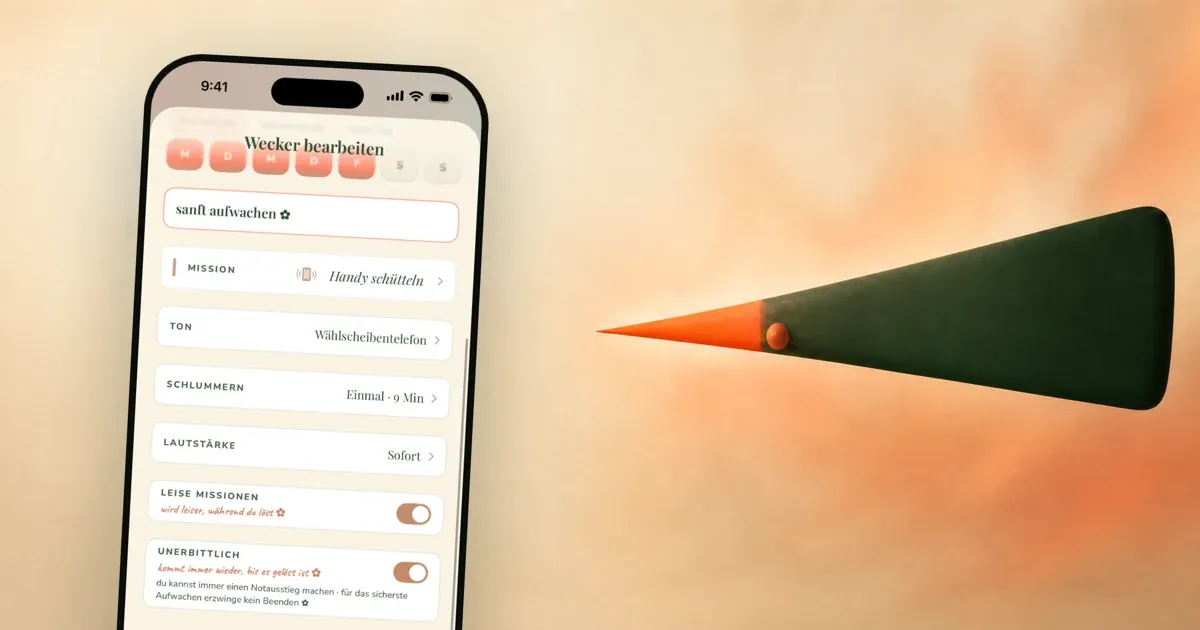
- Beenden erzwingen bringt dir nichts: Der Wecker ist beim System eingetragen und nicht in unserer App, und bei einem Missionswecker im Unerbittlich-Modus stehen zusätzlich Ersatzwecker bereit.
- Die Medien-Lautstärke gehört dir: Sie entscheidet, wie laut Mission und Morgenmusik werden, und diesen Regler bewegst du selbst.
- Zwei Voraussetzungen bleiben deine: die App installiert lassen, Wecker und Mitteilungen erlaubt lassen.
Lautlos und Fokus: Apples Wecker, nicht unser Umweg
Ein Wecker in Wake Boom ist auf dem iPhone kein Ton, den unsere App im Hintergrund abspielt. Er ist ein Systemwecker: Wake Boom meldet ihn über AlarmKit an, den Weckerdienst von Apple, und ausgelöst wird er anschließend vom System selbst. Denselben Weg nimmt die eingebaute Uhr. Deshalb gilt für unseren Wecker dieselbe Ausnahme wie für ihren, und der Lautlos-Modus kommt gar nicht erst an ihn heran.
Für Fokus und „Nicht stören“ gilt dasselbe. Beides hält Mitteilungen zurück, damit du in Ruhe schläfst, und beides lässt diesen Wecker durch, weil ein Wecker dich wecken soll. Umstellen musst du dafür nichts. Denn es gibt hier nichts umzustellen.
Beenden erzwingen: der Weg, der ins Leere läuft
Die App aus dem App-Umschalter zu wischen fühlt sich endgültig an. Für den Wecker ändert das nichts: Er ist beim System eingetragen, und geweckt wirst du vom System, ob unsere App gerade läuft oder nicht. Diesen Teil hat Apple gebaut, und wir hängen uns daran, statt ihn zu umgehen.
Ein Systemwecker klingelt allerdings nicht endlos, sondern gibt nach einer Weile von selbst Ruhe. Genau dafür stellt Wake Boom bei einem Missionswecker im Unerbittlich-Modus zusätzliche Wecker scharf, schon beim Speichern. Sie greifen danach und klingeln erneut. Auch sie liegen beim System. Wie viele es sind und in welchem Abstand sie kommen, steht hier bewusst nicht, weil wir das an einem echten iPhone noch nicht nachgemessen haben.
Für einen Wecker ohne Mission gilt das nicht. Ohne Mission gibt es nichts zu erledigen, und ohne Mission stellt Wake Boom auch keine Ersatzwecker. Wer sich auf das Nachklingeln verlassen will, stellt einen Wecker mit Mission und schaltet den Unerbittlich-Modus ein.
Welcher Regler gehört wirklich dir?
Beim Ton teilt sich der Morgen in zwei Hälften. Der Systemwecker klingelt in der ersten, und dafür ist gesorgt. Sobald die Mission auf dem Bildschirm steht, übernimmt die App. Der verstärkende Ton während der Mission und die Morgenmusik danach laufen auf der Medien-Lautstärke, also auf derselben Lautstärke wie Musik und Videos.
Diese Lautstärke kann keine App auf dem iPhone von sich aus hochdrehen, unsere auch nicht. Steht sie nachts unten, weil du abends ein Video ohne Ton geschaut hast, ist der zweite Teil deines Weckens leise. Deshalb schaut Wake Boom vor dem Schlafengehen nach und sagt dir Bescheid, wenn die Medien-Lautstärke unter etwa einem Drittel liegt. Diesen Hinweis brauchst du nur zu befolgen. Bewegen musst du den Regler selbst.
Ein Detail gehört dazu, weil es im Halbschlaf passiert. Drückst du während des Klingelns auf eine Lautstärketaste, verstummt der Ton des Systemweckers. Die Mission verstummt damit nicht: Sobald ihr Bildschirm erscheint, läuft ihr Ton weiter, bis du sie erledigt hast.
Zwei Voraussetzungen, die keine App für dich erfüllt
Zwei Dinge bleiben bei dir, und beide klingen banal, bis sie fehlen. Das erste ist die Installation: Eine gelöschte App weckt niemanden. Das zweite ist die Erlaubnis. Fehlt sie für Wecker und Mitteilungen, darf dir das iPhone morgens nichts zeigen, und dann steht der zuverlässigste Wecker still.
Neustart: was wir hier nicht behaupten
Zum Neustart des iPhones steht auf dieser Seite bewusst keine Antwort. Wir haben nicht geprüft, was mit einem gestellten Wecker passiert, wenn das iPhone zwischendurch neu startet. Was wir nicht geprüft haben, versprechen wir nicht, und die Antwort von der Android-Seite gilt hier nicht, weil iPhone und Android an dieser Stelle zwei verschiedene Systeme sind. Sobald wir es an einem echten iPhone gemessen haben, steht die Antwort hier.
Der Handgriff für heute Abend
Der Rest ist schnell gemacht. Spiel abends kurz irgendetwas mit Ton ab, schieb die Lautstärke nach oben und leg das iPhone erst danach weg, damit die Mission morgen früh nicht ins Leere flüstert. Kommt vor dem Schlafengehen der Hinweis von Wake Boom, ist er genau dafür da. Alles andere am Klingeln erledigt der Weckerdienst.
Damit ist der Wecker gegen das System abgesichert, nicht gegen dich. Genau dort fängt die andere Frage an: Welche Fluchtwege schließt eine Wecker-App wirklich, und welcher bleibt offen? Dieser Frage geht eine eigene Seite nach: Wecker-Apps, die man nicht ausschalten kann.